1Velg Importer bilde
Velg Importer bilde i toppfeltet ved siden av Design og Perlemodus. Velg filen du vil bruke. PNG, JPG, WebP og BMP støttes.
Filen kan være opptil 20 MB, og bildet kan være maksimalt 4096 piksler på hver side.
2Plasser det kvadratiske utsnittet
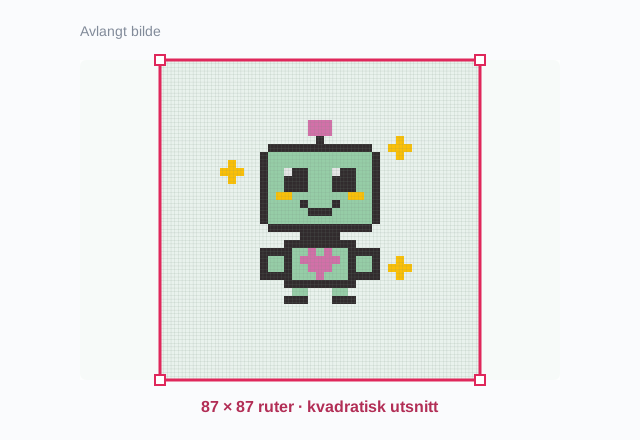
Importen starter med 87 kolonner og 87 rader. Markeringsrammen er et kvadrat plassert midt i bildet. Bare området innenfor rammen brukes til mønsteret.
Dra inni rammen for å flytte utsnittet. Dra i hjørnene for å endre størrelse. Med det kvadratiske standardrutenettet beholder rammen kvadratisk form.
3Velg hvor mange detaljer du vil ha
Endre Kolonner og Rader hvis du ønsker et mindre eller større mønster. Færre ruter gir færre perler og enklere former. Flere ruter gir plass til flere detaljer.
Du kan velge mellom 1 og 512 ruter på hver side. Under Finjuster plassering og område kan du også angi utsnittet med tall.
4Bruk Anbefalt grid når det passer
Importerer du tydelig pikselgrafikk, kan Anbefalt grid forsøke å finne antall ruter og fjerne tomrom rundt figuren. Resultatet kan få en annen størrelse og form enn standardrutenettet.
Se over forslaget før du bruker det. For vanlige fotografier eller bilder med uklare kanter kan det være bedre å tilpasse rutenettet manuelt. Hele bildet utvider utsnittet til hele bildeflaten.
5Kontroller mønster og farger
Forhåndsvisningen viser hvordan utsnittet blir med Hama-farger. Under Hama-farger kan du velge alle 88 farger, de 67 standardfargene eller Mine perlefarger. Velg fargene du har hjemme med knappen Velg mine perlefarger.
Bruk Maksimalt antall farger for å begrense mønsteret til for eksempel 8, 12 eller 16 farger. Forhåndsvisningen oppdateres før du setter inn mønsteret.
Se særlig på øyne, konturer og små detaljer. Sammenlign antall ruter og perler med størrelsen du hadde tenkt å lage.
6Sett inn og finpuss på lerretet
Velg Sett inn i rutenettet når du er fornøyd. Importen erstatter motivet på lerretet. Du kan angre importen etterpå.
Bruk blyant, viskelær og fargeverktøyene til å rette opp detaljer. Lagre prosjektet når du vil beholde resultatet.
Prøv selv
Klar til å sette i gang?
Åpne editoren i en ny fane og ha veiledningen ved siden av.