1Åpne motivet og velg Perlemodus
Åpne et lagret prosjekt, et eksempel eller motivet du nettopp har tegnet. Trykk på Perlemodus ved siden av Design.
Du kan følge mønsteret uten å tegne i det. Bytt tilbake til Design når du vil endre motivet.
2Finn fargekodene og perlene
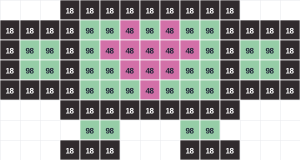
Bruk Farger i motivet til å finne Hama-kodene og antallet perler du trenger. Zoom inn hvis kodene i rutene er for små eller ikke vises på gjeldende zoomnivå.
På PC kan du zoome med musehjulet. På mobil og nettbrett bruker du to fingre for å zoome og flytte visningen.
3Fremhev raden eller kolonnen du jobber med
Slå på Marker rad eller Marker kolonne når du vil ha hjelp til å holde plassen. Trykk på en rute i mønsteret for å flytte de aktive markeringene dit.
Bruk pilene til å flytte markeringen videre. Du kan slå av fremhevingen når du ønsker en ren oversikt.
4Velg ett brett på større motiver
Trykk Enkelt brett og velg hvilket 29 × 29-brett du vil jobbe med. Det er nyttig når prosjektet dekker flere brett.
På PC kan Fullskjerm vise ett helt brett med fargekoder og fargelisten ved siden av. Velg Hele lerretet når du vil se sammenhengen i motivet igjen.
5Husk fremdriften til neste gang
Valgt brett, rad og kolonne huskes for prosjektet i denne nettleseren. På større motiver velger du først Enkelt brett, og trykker deretter Marker brett som ferdig. Oversikten viser hvor mange brett som er fullført.
Åpner du prosjektet igjen på samme enhet og med samme konto, kan du fortsette der du slapp. Et lokalt utkast kan også gjenopprette både motivet og fremdriften. Endrer du selve mønsteret i Design, nullstilles ferdigmarkeringene. Fremdriften synkroniseres ikke mellom enheter.
6Hold visningen i ro
Bruk Lås posisjon under lerretet hvis du vil unngå å flytte visningen ved et uhell. Du kan fortsatt zoome. Trykk på låsen igjen for å flytte lerretet.
Foretrekker du å jobbe fra papir, kan du bruke Skriv ut prosjekt i menyen.
Prøv selv
Klar til å sette i gang?
Åpne editoren i en ny fane og ha veiledningen ved siden av.