Et lite verksted for store ideer
Din idé.
Ditt mønster.
Perle for perle.
Lag perlemønstre som er helt dine egne. Tegn med Hama Midi-farger, gjør et bilde om til et motiv, eller la et ferdig mønster sette fantasien i gang.
Prøv uten innlogging Rett i nettleseren

En farge. En rute. Ditt motiv.
Hama Midi-fargekoder
Fra bilde til perlemønster
Små og store prosjekter
På mobil, nettbrett og PC
Fra første rute til siste perle
Tegn først.
Perle etterpå.
Perlestudio samler det kreative og det praktiske. Du lager motivet på skjermen, og tar mønsteret med deg til perlebordet når du er klar.
- 01
Start med en idé
Åpne et tomt lerret, velg et eksempel eller importer et bilde. Tilpass rutenettet til prosjektet ditt – fra ett brett med 29 × 29 ruter til et motiv over flere brett.
Åpne et tomt lerret - 02
Gjør mønsteret til ditt
Velg farger, tegn med blyanten, fyll flater og bruk figurer. Fargelisten viser Hama-kodene og hvor mange perler du trenger av hver farge mens motivet tar form.
Prøv med mintroboten - 03
Finn frem perlene
Bytt til perlemodus for å følge mønsteret med fargekoder. Jobb med ett brett om gangen, eller skriv ut mønsteret og legg arket under et gjennomsiktig perlebrett.
Se hvordan det fungerer
Litt inspirasjon på veien
Hva vil du lage?
Begynn med et lite motiv, eller finn et prosjekt å fordype deg i. Åpne et mønster og bruk det som det er, eller bytt farger og sett ditt eget preg på det.



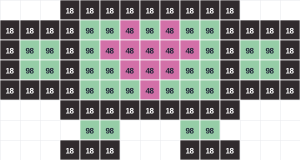
Fra skjerm til perlebrett
Ha kontroll
på hver lille rute.
I perlemodus blir mønsteret en oppskrift du kan følge. Se fargekoder, fremhev raden eller kolonnen du jobber med, og velg ett enkelt brett for å holde oversikten på større motiver.
Foretrekker du papir?
Velg Skriv ut prosjekt i menyen. Du kan få hele motivet på ett A4-ark, eller skrive ut ett 29 × 29-brett per ark i faktisk størrelse. Fargeliste og antall perler følger med.
Tips ved utskrift: For mønster under brettet velger du A4 og 100 % / faktisk størrelse. Mål kontrollstreken på arket – den skal være 5 cm.
Godt å vite før du starter
Lurer du på noe?
Her er noen svar som gjør det litt enklere å komme i gang.
Må jeg opprette en konto?
Du kan tegne, importere bilder, åpne eksempler og bruke perlemodus uten å logge inn. For å lagre prosjekter i Min samling og finne dem igjen på andre enheter må du logge inn. Du kan også laste ned en prosjektfil fra Del prosjekt.
Hvilke perler og brett er mønstrene laget for?
Perlestudio bruker Hama Midi-fargekoder og et kvadratisk rutenett. Ett standardbrett i verktøyet har 29 × 29 ruter. Du kan lage større motiver ved å sette sammen flere brett. Skjermfargene er omtrentlige, så bruk fargekoden når du finner frem eller kjøper perler.
Kan jeg lage et mønster fra et bilde?
Ja. Velg Importer bilde i menyen, last opp bildet og tilpass rutenettet. Hver rute blir én perle, og fargene tilpasses paletten. Et tydelig motiv med god kontrast er et fint utgangspunkt. Se over resultatet og rett opp detaljene før du starter å perle.
Kan jeg bruke Perlestudio på mobilen?
Ja. Verktøyet kan brukes på mobil, nettbrett og PC. På berøringsskjerm bruker du to fingre for å flytte og zoome. I menyen kan du velge mobilvisning og finne veiledning for å legge Perlestudio til på startskjermen. Du trenger internett for å åpne verktøyet og hente eller lagre prosjekter i samlingen.
Hvordan deler jeg et mønster med andre?
Velg Del prosjekt i menyen og lag en prosjektlenke, eller last ned en prosjektfil. Mottakeren kan åpne lenken direkte eller bruke Motta prosjekt. Mønsteret åpnes som en egen kopi som mottakeren kan endre og lagre.
Litt fantasi er alt du trenger for å begynne
Den neste ideen er din.
Finn en farge du liker. Fyll den første ruten.
Se hva det blir.